📱 前言:为什么需要汉化?
Telegram(常被称为“纸飞机”)是一款全球流行的加密即时通讯软件,但其官方应用默认并不包含中文界面。对于习惯使用中文的用户来说,英文界面可能会带来使用上的不便。本教程旨在指导iPhone用户通过合法、安全的方法,在不越狱的情况下实现Telegram的界面汉化。
⚠️ 重要声明
本教程所描述的方法仅涉及软件界面语言的合法更改,不涉及任何破解、修改软件核心功能或侵犯版权的行为。请确保您从官方App Store下载Telegram,并遵守Telegram的服务条款及您所在地的法律法规。
🔧 汉化前准备
在开始之前,请确保您已做好以下准备:
- 设备:运行iOS 12或更高版本的iPhone。
- 软件:从App Store安装最新版本的Telegram。
- 网络:稳定的网络连接(用于下载语言文件)。
- Apple ID:您的Apple ID账号(用于安装必要的辅助工具)。
📝 详细汉化步骤(无需越狱)
1 安装必要的工具
由于iOS系统的封闭性,我们需要借助一个合法的第三方工具来导入语言文件。我们推荐使用 “文件”应用(iOS系统自带)或从App Store下载的合法文件管理器(如“Documents by Readdle”)。
iOS系统自带的“文件”应用
2 获取Telegram中文语言文件
您需要获取合法的Telegram中文语言文件(通常为.strings或.json格式)。请通过搜索引擎寻找由志愿者维护的、开源的Telegram语言翻译项目(例如在GitHub上的相关仓库),确保来源安全可靠。
- 使用iPhone的Safari浏览器访问提供语言文件下载的合法网站。
- 找到适用于iOS版Telegram的最新中文语言文件。
- 点击下载链接,将文件保存到您的iPhone“文件”应用中。
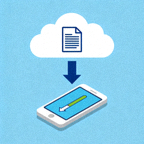
将语言文件下载并保存到“文件”应用
3 导入语言文件到Telegram
此步骤需要Telegram应用支持“导入本地主题”功能(该功能为官方提供)。
- 打开iPhone上的Telegram应用。
- 进入 Settings(设置) -> Chat Settings(聊天设置) 或 Appearance(外观)。
- 找到 “Change Language”(更改语言) 或 “Localization”(本地化) 选项。如果官方直接提供中文选项,请直接选择。如果没有,则继续下一步。
- 寻找 “Import Local Theme/File”(导入本地主题/文件) 选项。
- 点击后,系统会跳转到“文件”应用。导航到您保存中文语言文件的文件夹,选择该文件。
- Telegram会自动识别并应用该语言文件。
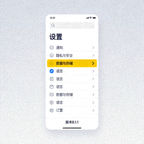
在Telegram设置中寻找语言导入选项
4 验证与应用汉化
导入成功后,退出Telegram设置并重启Telegram应用。您会发现大部分界面文字已变为中文。请注意,由于是第三方翻译文件,可能存在翻译不全或更新不及时的情况。
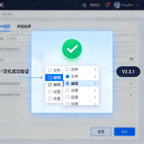
汉化成功后的Telegram界面示意图
❓ 常见问题解答 (FAQ)
安全。 此方法仅涉及导入界面语言文件,不修改Telegram的任何核心代码或加密功能,属于官方允许的“主题/外观”自定义范畴。只要您使用的是官方App Store版本,通常不会导致账号被封禁。请务必使用来源可靠的语言文件。
可能会。 当Telegram发布大版本更新时,可能会重置部分设置或改变语言文件结构。如果更新后界面变回英文,您需要重新执行一次导入语言文件的步骤(使用适配新版本的语言文件)。
这可能意味着您使用的Telegram版本暂时移除了该功能,或者该功能位于其他路径。请尝试:1) 确保Telegram为最新版;2) 在设置中仔细查找“Theme”(主题)、“Appearance”(外观)或“Language”(语言)相关子菜单;3) 关注官方更新日志,该功能可能会回归。
对于iOS系统,由于苹果严格的沙盒和安全政策,不存在完全安全且合法的一键汉化工具或第三方修改版App。任何声称提供“破解版”或“一键汉化版”Telegram的渠道都可能存在安全风险(如植入恶意代码、窃取账号),强烈建议用户不要使用,以免造成隐私泄露和财产损失。
💡 总结与建议
通过以上步骤,您可以在不越狱的情况下,相对方便地将iPhone版Telegram汉化。请记住:
- 始终从官方App Store下载Telegram。
- 仅从可信来源(如知名的开源翻译社区)获取语言文件。
- 定期检查翻译文件是否有更新,以获得最佳体验。
- 享受安全、加密通讯的同时,尊重当地法律法规。